‏إظهار الرسائل ذات التسميات الجيلبريك. إظهار كافة الرسائل

شرح عملية الجيلبريك الاصدار 7.1 و 7.1.1 بواسطة pangu


الخطوات التالية هي شرح لعملية الجيلبريك بواسطة pangu


ملاحظات قبل البدء :

- الجيلبريك غير مقيد : اي لن تحتاج لعمل boot في كل مرة يغلق الجهاز

الجليبريك يدعم الاصدار : من الاصدار 7.1 الى 7.1.1

الجيلبريك يدعم الاجهزة : الاي فون / الايبود تتش / الايباد / الايباد ميني


مواضيع تهمك :


الخطوة الاولى :

حمل برنامج pangu من الموقع الرسمي 


الخطوة الثانية :

افتح تطبيق pangu


الخطوة الثالثة :

البرنامج سيكون باللغة الصينية 
وصل الجهاز بالكمبيوتر عن طريق الـ USB 
واختر المستطيل الاسود على يمين النافذة


الخطوة الرابعة :

سيتطلب البرنامج منك التوجه الى الاعدادات


توجه الى الاعدادات settings ثم عام General


اختر من القائمة Date & Time واغلق خيار Set Automatically واجعله off


اختر date and time وحول التاريخ الى ١/١/٢٠١٤

الاول من يناير لعام ٢٠١٤


الخطوة الخامسة :

عند تغيير التاريخ سيقوم برنامج Pangu باستكمال عملية الجيلبريك


ستظهر ايقونة برنامج Pangu على سطح جهازك 
اختر Continue


ملاحظة :

اذا اخذ فتح التطبيق فترة طويلة ، ستظهر رسالة حمراء على البرنامج في الكمبيوتر تتطلب اعادة الخطوات من جديد


الخطوة السادسة :

سيكمل برنامج Pangu عملية الجيلبريك في الكمبيوتر ، لا تفصل جهازك من الكمبيوتر حتى هذه اللحظة


الخطوة السابعة :

عندما تكتمل العملية سيقوم جهازك بعملية reboot 
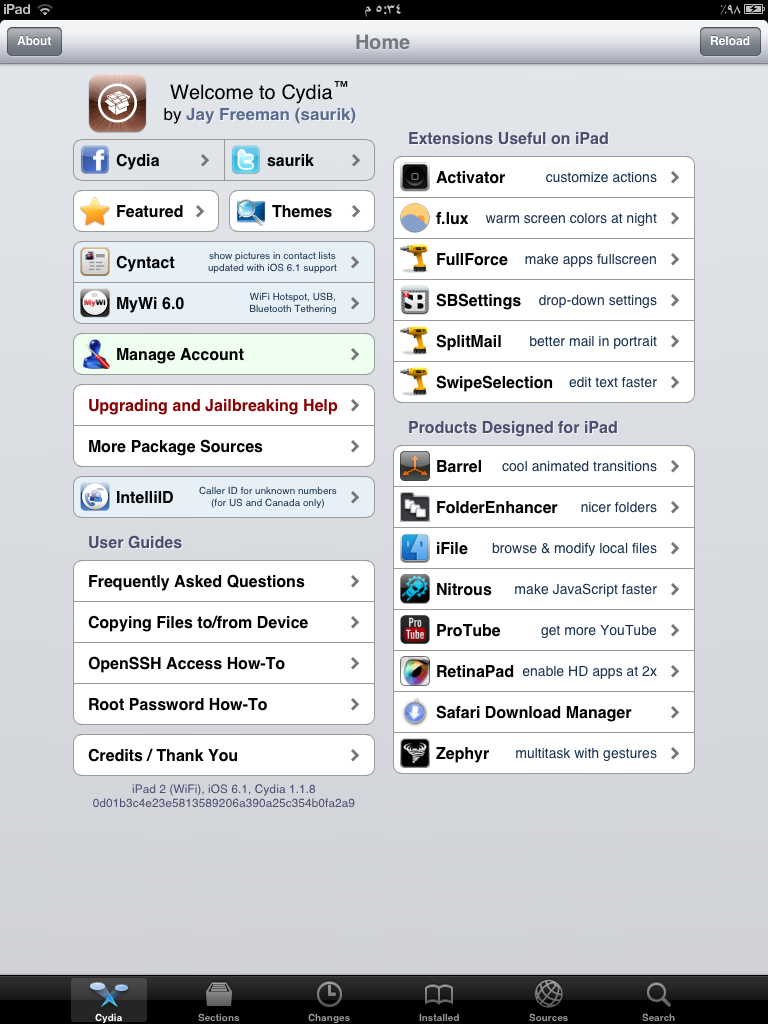
وعندما يفتح من جديد ستجد ايقونة الـ Cydia


المصدر بتصرف : iclarified

شرح عملية الجيلبريك غير مقيد للاصدار IOS7 بواسطة evasi0n


الخطوات التالية هي شرح عملية الجيلبريك غير مقيد بواسطة evasi0n


ملاحظات قبل البدء :

- الجيلبريك غير مقيد : اي لن تحتاج لعمل boot في كل مرة يغلق الجهاز

الجليبريك يدعم الاصدار : من الاصدار 7.0 الى 7.0.4

الجيلبريك يدعم الاجهزة : الاي فون / الايبود تتش / الايباد / الايباد ميني


مواضيع تهمك :


الخطوة الاولى :

حمل برنامج evasi0n من الموقع
http://evasi0n.com


الخطوة الثانية :

قم بتوصيل الجهاز بالكمبيوتر وافتح البرنامج .. ثم اضغط jailbreak


الخطوة الثالثة :

انتظر حتى تكتمل العملية وتصلك رسالة تطلب منك فتح جهازك


الخطوة الرابعة :

افتح جهازك واضغط على ايقونة البرنامج


الخطوة الخامسة :

انتظر عملية الجيلبريك تكتمل على جهازك ، قد يأخذ بضع دقائق


الخطوة السادسة :

استمتع


شرح عملية الجيلبريك للاصدار 6.1.3


الخطوات التالية هي شرح عملية الجيلبريك للاصدار 6.1.3 بواسطة الـ RedSn0w


ملاحظات قبل البدء :

- الجيلبريك مقيد : اي تحتاج لعمل boot في كل مرة يغلق الجهاز

الجيلبريك يدعم الاجهزة : الاي فون 4 و الاي فون 3GS

يجب ان يكون الجهاز على اصدار 6.1.3


مواضيع تهمك :


الخطوة الاولى :

حمل برنامج الـ RedSn0w

RedSn0w 0.9.15b3 (Mac): redsn0w_mac_0.9.15b3.zip
RedSn0w 0.9.15b3 (Windows): redsn0w_win_0.9.15b3.zip


حمل الاصدار 6.0 المتوافق مع جهازك من هنــــــا


الخطوة الثانية :

افتح برنامج الـ RedSn0w


الخطوة الثالثة :

من القائمة اختر Extras


الخطوة الرابعة :

من القائمة اختر Select IPSW


الخطوة الخامسة :

اختر الاصدار 6.0 الذي قمت بتحميله


الخطوة السادسة :

من القائمة اختر Back ثم Jailbreak


سيقوم الـ RedSn0w بالاستعداد لعمل الجيلبريك


الخطوة السابعة :

من القائمة اختر Cydia ثم Next


الخطوة الثامنة :

اغلق جهازك ثم Next


الخطوة التاسعة :

ادخل جهازك في وضعية الـ DFU Mode وذلك باتباع الخطوات في البرنامج


قم بالانتظار الى ان تكتمل عملية الجيلبريك


الخطوة العاشرة :

عندما تنتهي عملية الجيلبريك اختر Back  من القائمة 


عملية BOOT TETHERED
بما ان الجليلبريك مقيد تحتاج لعمل هذه الخطوات


الخطوة الاولى :

من القائمة اختر Extras

الخطوة الثانية :

من القائمة اختر Select IPSW واختر الاصدار 6.0 الذي قمت بتحميله
ثم اختر Just boot واتبع التعليمات لادخال الجهاز في DFU Mode


وبهذا تكون عملية الجيلبريك انتهت 

المصدر بتصرف : iclarified

شرح عملية الجيلبريك غير مقيد للاصدار IOS6 بواسطة evasi0n


الخطوات التالية هي شرح عملية الجيلبريك غير مقيد بواسطة evasi0n


ملاحظات قبل البدء :

- الجيلبريك غير مقيد : اي لن تحتاج لعمل boot في كل مرة يغلق الجهاز

الجليبريك يدعم الاصدار : 6.0 / 6.0.1 / 6.1

الجيلبريك يدعم الاجهزة : الاي فون / الايبود تتش / الايباد / الايباد ميني


مواضيع تهمك :


الخطوة الاولى :

حمل برنامج evasi0n من الموقع
http://evasi0n.com


الخطوة الثانية :

قم بتوصيل الجهاز بالكمبيوتر وافتح البرنامج .. ثم اضغط jailbreak


الخطوة الثالثة :

انتظر حتى تكتمل العملية وتصلك رسالة تطلب منك فتح جهازك


الخطوة الرابعة :

افتح جهازك واضغط على ايقونة البرنامج


الخطوة الخامسة :

انتظر عملية الجيلبريك تكتمل على جهازك ، قد يأخذ بضع دقائق


الخطوة السادسة :

استمتع


تحديث Sn0wBreeze ليدعم 6.0 و 6.0.1


قام ih8sn0w بتحديث برنامج Sn0wBreeze ليتوافق مع الاصدارين 6.0 و 6.0.1
ويدعم الجيلبريك اجهزة ذات المعالج A5 كالاي فون 4 و 3GS وهو مقيد باستثناء اي فون 3GS بوت روم القديم


المصدر : ih8sn0w

شرح عملية الجيلبريك للاصدار 6.0.1


هذه هي خطوات عمل الجيلبريك للاصدار 6.0.1 عن طريق برنامج  RedSn0w 

0.9.15b3


ملاحظات قبل البدء :


تم اصدار جيلبريك غير مقيد للمزيد :


شرح عملية الجيلبريك غير مقيد للاصدار IOS6 بواسطة evasi0n


- الجيلبريك مقيد بمعنى انه في كل مرة يغلق الجهاز تحتاج لعمل boot باستثناء اي 

فون 3GS بوت روم القديم


- يجب ان يكون جهازك على اصدار 6.0.1 ، تابع هذا الموضوع لشرح عملية التحديث

- الجيلبريك لا يدعم الاي فون 5 و 4S و ايباد 3 والايبود تتش 5 للاصدار 6.0.1


الخطوة الاولى :

حمل برنامج RedSn0w 0.9.15b3 :


redsn0w 0.9.15b3 Windows 


الخطوة الثانية :


افتح برنامج redsnow عن طريق الضغط عليه " right click " ثم اختر Run 

as administrator


الخطوة الثالثة :

اختر  Jailbreak


ر 

الخطوة الرابعة :

اغلق جهازك واختر Next


الخطوة الخامسة :

اتبع خطوات الـ DFU mode


انتظر البرنامج يقوم بعملية الجيلبريك 


الخطوة السادسة :


اختر Cydia ثم next


انتظر البرنامج الى ان يكمل العملية


سيقوم البرنامج باعلامك بانك بحاجة الى خطوة just boot بما ان الجيلبريك مقيد


BOOT TETHERED


بعد ان تختار Back وتعود للقائمة الرئيسية اختر Extras


الخطوة السابعة :

اختر من القائمة Just boot ثم ادخل جهازك لوضع DFU mode كما في 

الخطوة الخامسة


تم اصدار جيلبريك غير مقيد للمزيد :

شرح عملية الجيلبريك غير مقيد للاصدار IOS6 بواسطة evasi0n


Twitter Delicious Facebook Digg Stumbleupon Favorites More

 
Powered by Blogger