‏إظهار الرسائل ذات التسميات اساسيات. إظهار كافة الرسائل

تفعيل التحديث التلقائي للبرامج في الاي فون


في الاصدار IOS 7 اضافت آبل خاصية جديدة وهي التحديث التلقائي للبرامج في الاب ستور

ولتفعيل هذه الخاصية او الغائها اتبع الخطوات التالية :


أولاً : 

توجه الى الاعدادات settings :
واختر iTunes & App Store


ثانياً : 

من قائمة التحديثات التلقائية  ضع خيار On على Updates


كيفيه حظر جهة اتصال في الاي فون بدون برامج


في الاصدار IOS 7 اضافت آبل خاصية جديدة وهي حظر جهة اتصال وذلك عن طريق الخطوات التالية :


أولاً : 

توجه الى الاعدادات Settings :


ثانياً :

اختر اي من phone او messages او facetime
وستجد في كلا منهم Blocked


ثالثاً : 

اختر Add New 
واختر جهة الاتصال التي تريد حظرها


وسيتم حظر جهة الاتصال في كل من الهاتف والرسائل والفيس تايم
وليس هناك داعي لاعادة الخطوات في كل مصدر


ولرفع الحظر عن جهة الاتصال : 


اسحب شريط الاسم لجهة اليسار ثم اختر Unblock
او
اختر Edit ثم تعديل ثم Unblock


كيفية عمل تحديث او ريستور عن طريق الايتيونز


كما هو معلوم ان آبل سمحت بتحديث الاي فون عن طريق الاي فون نفسه عن طريق OTA لاسلكياً
للمزيد اقرأ هذا المقال كيف تحدث جهازك IOS عن طريق OTA

ولكن هذه الطريقة لن تنفع في حالة ان الجهاز به جيلبريك ، فلن يكتمل التحديث
فالحل هنا هو التحديث عن طريق الايتيونز وسأقوم بشرح الخطوات .


المتطلبات :

- برنامج iTunes وبامكانك تحميله من الموقع الرسمي
http://www.apple.com/itunes/download/

- جهاز IOS سواء كان اي فون او ايبود تتش او ايباد


الطريقة الاولى :

التحديث التلقائي

اولاً : وصل الجهاز بالكمبيوتر وافتح الايتتوينز


ثانياً : بعد ان يتعرف الايتيونز على الجهاز ، اختر من القائمة summary
ثم اختر Restore


ثالثاً : ستظهر لك نافذة لتأكيد العملية ، اختر Restore


رابعاً : اختر next


خامساً : اختر Agree


ثم انتظر عملية تحميل الفايرموير والتحديث


الطريقة الثانية :

التحديث اليدوي

اولاً : حمل الفايرموير لجهازك على ان يكون آخر اصدار
وهناك مواقع عديدة منها
http://www.felixbruns.de/iPod/firmware/


ثانياً : وصل الجهاز بالكمبيوتر وافتح الايتتوينز


ثالثاً : بعد ان يتعرف الايتيونز على الجهاز ، اختر من القائمة summary
ثم اضغط shift + restore بالنسبة للويندوز
وللماك option + restore


رابعاً : ستفتح لك نافذة اختر الفايرموير الذي حملته


خامساً : اختر restore


وانتظر عملية التحديث الى ان تكتمل


اعادة تعيين السؤال السري لحساب آبل apple id (٢)


طرحنا موضوع سابق حول اعادة تعيين السؤال السري 
ولكن بعض المستخدمين لن يظهر لهم خيار send reset security info email
فهذه هي الخطوات البديلة عن ما جاء سابقاً
وهو اجراء اتصال للدعم الفني لابل .. ولن تأخذ المكالمة اكثر من 10 دقائق


اولاً : ستحتاج لعدة اشياء

١- ان تجيد اللغة الانجليزية ، ان كنت لا تجيدها دع شخصاً آخراً يجري المكالمة

٢- برنامج skype من الاب ستور وهو مجاني

٣- اذا كنت في دولة تحظر الـ skype مثل عُمان استخدم VPN
مثل برنامج VPN Express وهو مجاني يتيح لك 300 mb

٤- معرفة رقم الـسيريال Serial number ورقم IMEI الخاص بجاهزك
وستجد هذه الارقام في settings > about
وسيسألونك عن هذه الارقام

٥- تأكد من اسمك بالحساب والاسم الثاني بالدقة
وتأكد ايضاً من البريد الالكتروني المسجل لحساب آبل

٦- اعلم انك ستحتاج الى الانترنت للدخول لموقع آبل
لانهم سيطلبون منك اجراء بعض الخطوات


٧- اتصل بالرقم التالي 
+18002752273

 security team واتبع الخطوات واطلب منهم ان يحولوك للـ 


ثم اطلب منهم ان يعيدو لك تعيين السؤال السري

اتبع الخطوات التي سيطلبونها منك وسيلبوا طلبك


وهكذا سوف تعيد تعيين السؤال السري عبر موقع آبل


كل الشكر لهيثم البلوشي على هذه التجربة

اعادة تعيين السؤال السري لحساب ابل apple id (١)


عندما قامت أبل بزيادة الأمان في متجر البرامج وأضافت 3 أسئلة سرية قبل عدة 
أشهر قام الكثيرون بإختيار أسئلة بشكل عشوائي ثم يجيب عليها إجابات غامضة 
تبدو له وقتها منطقية ثم بمرور الوقت يختلط عليه الأمر وينساها، لكن إذا قام 
بتسجيل دخول في أحد الأجهزة الجديدة وحاول شراء أي تطبيق فسوف يظهر له 
الجهاز سؤاليين سريين وعليه الإجابة عليهم كي يتمكن من تحميل التطبيقات، 
وهذا الأمر مثل عائق كبير بالنسبة لعدد كبير من المستخدمين وليس فقط من قام 
بتسجيل إجابة عشوائية لكن أيضاً هناك من لم يعد يتذكر ما هى الإجابة التي 
اختارها قبل عدة أشهر، فكيف يمكن تغيير إجابات أسئلة الأمان لحساب أبل 
Apple ID؟


للقيام بذلك إذهب إلى موقع Apple ID وهو موقع يمكنك من التحكم الكامل في 
حسابك وتغيير الإيميل وكلمة المرور والاسئلة السرية.
اضغط على Manage your Apple ID
قم بتسجيل الدخول بكنابة الاسم وكلمة المرور.
ستنتقل إلى لوحة التحكم بحسابك ويمكنك تغيير الاسئلة السرية عن طريق الضغط 
علي “”Password and Security “


سوف يقوم الموقع بسؤالك سؤالين سريين عليك الإجابة عليهم لتتمكن من تغير 
البيانات فإذا لم تستطع الإجابة أو لا تذكرها قم بالضغط على نسيان الإجابة،
 ولاحظ أن أبل تذكر لك أي إيميل سوف يتم إرسال الرسالة عليه.

اذهب إلى بريدك واضغط على اللينك المرسل إليك من أبل ( ربما يذهب إلى ال 
Junk ) وستظهر لك صفحة تطلب منك اختيار ثلاثة أسئلة جديدة وأجوبتها، 
ويفضل أن تجيب الأسئلة بشكل منطقي أو سجلها في مكان آمن لن تضيع منك.
لاحظ أنه يمكنك تغيير كلمة المرور لحسابك من نفس الصفحة السابقة.


المصدر : اي-فون اسلام


برنامج CarrierEditor تغيير اسم شركة الاتصال بشعار ( بدون جيلبريك )


برنامج CarrierEditor الخاص بالماك ، وظيفته تغيير اسم شركة  الاتصال الظاهر على هاتفك الاي فون بشعار آخر
وسأقوم بشرح عملية التغيير


اولاً : قم بتحميل برنامج CarrierEditor للـ MAC 


ثانياً : افتح الملف الذي حملته وستجد به البرنامج وملف ZeppelinLogos احفظ الملف لان به الايقونات 


ثالثاً : افتح البرنامج واتبع الخطوات

الخطوة الاولى:

 توجه الى Sittings > general > about واكتب الرقم الذي بجوار الـ carrier
ومثال عليه 13.0


الخطوة الثانية :

اختر نوع جهازك ( اي فون / اي باد ) وشركة الاتصال


الخطوة الثالثة :

اختر شعار اللوجو وستجدها بملف ZeppelinLogos وتضيفها عن طريق السحب drag
وان كنت تريد شعار اخر من عندك فيجب ان تراعي مقاييس الصورة
وتختار compile carrier Update


رابعاً : قم بفتح الايتيونز واختر جهازك ، ثم اضغط " option + restore " وستفتح لك نافذة


خامساِ : اختر الملف الذي انشأ في سطح المكتب .ipcc


ثم اعد تشغيل الجهاز وسيظهر لك الشعار بدل اسم الشركة


ملاحظة اخيرة :
البرنامج لا يحتوي على جميع شركات الاتصال ولكن يدعم مثلا
دو والاتصالات وفودافون وزين وغيرها من الشركات العالمية

وهو لا يدعم عمانتل وانما امنيتل  :)


حل مشكلة التحميل التلقائي في الواتس آب الاصدار 2.8.7


اتضح في الاصدار الاخير من الواتس آب 2.8.7 ان خيار auto downlaod قد تم ازالته
بالتالي فانك لا تستطيع ايقاف تحميل الصور كما كان في السابق
وبعد البحث وجدت هذا الحل .
اولا : قم بتحميل برنامج  ifunbox متوفر للماك والويندوز

http://www.i-funbox.com


ثانياً : وصل الاي فون بالكمبيوتر وافتح البرنامج .. ومن القائمة في اليسار اختر User Application ثم اختر تطبيق الـ whatsapp


ثالثاً : اتجه عبر الملفات الى
library > prefernes  > new.whatsapp.plist

بالنسبة لمستخدمي الماك :

انقل الملف الى سطح المكتب وافتحه بواسطة xcode وابحث عن showautodownlaod
استخدم ( command + f ) لسهولة البحث
ثم ستجد الخيار مكتوب عليه NO
اضغط دبل كليك على NO واكتب YES ( احرف كبيرة )


ثم احفظ الملف ، ثم انقله بدل الملف الأصلي


بالنسبة لمستخدمي الويندوز ( والماك ايضا ممن لا يملكون xcode ) :

انسخ الملف الى سطح المكتب ثم افتحه بواسطة note او textEdit
وابحث عن <key>ShowAutoDownload</key>
<false/>

ابدل كلمة false ب true

ثم احفظ الملف ، وابدله بالملف الاصلي


رابعاً : اعد تشغيل الاي فون
وافتح تطبيق الواتس آب
توجه الى :
Settings > Chatt Settings > Advanced > Auto-Downlaod > off


الطريقة مجربة وناجحة لجهاز اي فون 5 اصدار 6.0.2
بواسطة الماك عبر برنامج xcode
فكرة حل المشكلة من موقع foroiphone

ضبط البريد الالكتروني لجامعة السلطان قابوس


ان كنت تريد ان تصلك رسائل البريد الالكتروني على جهازك الاي فون فاتبع الخطوات التالية :


الخطوة الاولى :

اتجه الى : Settings > mail, contacts, calendars
ثم اختر : Add Account


الخطوة الثانية :

اختر من القائمة Microsoft Exchange


الخطوة الثالثة :

قم بادخال بريدك الجامعي وكلمة السر كما هو موضح في الصورة 


الخطوة الرابعة :

قم بادخال البيانات المطلوبة كما هو موضح في الصورة علماً بأن X تفيد رقمك الجامعي
ثم اختر save


ضبط اعدادات الانترنت لجامعة السلطان قابوس


لكي تستخدم انترنت جامعة السلطان قابوس ( wifi ) على الاي فون اتبع هذه الخطوات :

الخطوة الاولى :

ادخل موقع جامعة السلطان قابوس :

http://www.squ.edu.om/arabic/tabid/99/language/ar-OM/Default.aspx


الخطوة الثانية :

توجه الى البوابة الالكترونية وقم بتسجيل الدخول
( اسم المستخدم سيكون : u0XXXXX ) و X يعبر عن رقمك الجامعي


الخطوة الثالثة :

توجه الى :

 Services > Wireless Registration/Cancellation


الخطوة الرابعة :

ستفتح لك نافذة جديدة اختر Register new device


الخطوة الخامسة :

سيظهر لك صندوق مكون من خانتين


في خانة الـ Physical Address : تكتب فيه رقم الـ wifi بجهازك
وللحصول عليه توجه الى settings > general > about > wi-fi Adress

وفي خانة Device Type اختر PDA / GSM


الخطوة السادسة :

عند الارتباط بشبكة الجامعة توجه الى manual وتأكد من البيانات التي ادخلتها كما في الصور
وقم بتسجيل رقمك الجامعي والرقم السري


ثم ستستطيع استخدام انترنت شبكة الجامعة .

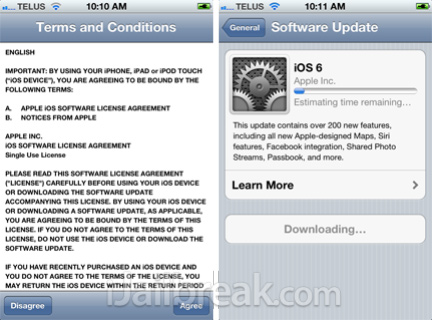
كيف تحدث جهازك IOS عن طريق OTA


عندما اصدرت آبل IOS 5 سمحت للمستخدم التحديث دون الحاجة الى الايتيونز ودون مسح بيانات
فالعملية سهلة وبسيطة ، وخلاصتها تحميل ملف عن طريق الاي فون نفسه

ملاحظة : العملية لن تتم اذا كان جهازك به جيلبريك
اذا كان به جيلبريك واردت ان تحدث تابع هذا الرابط


الخطوة الاولى :

توجه الى settings .. general .. software update

الخطوة الثانية :

اختر  Download and Install


الخطوة الثالثة : 

اختر agree وانتظر تحميل الملف


وهكذا تكون قد حدثت الى اخر اصدار

مصدر الصور : ijailbreak

دليل الاي فون 5 الرسمي


قامت ابل بنشر دليل الاي فون 5 والاصدار IOS 6 ، وهو دليل رسمي مقدم من شركة ابل
ويتضمن الدليل كل ما تريد معرفته عن الاي فون 5


بامكانك تحميل الدليل من هنا ، علما انه بصيغه PDF

كيفية نقل البرامج والالعاب من الاي فون الى الايتيونز


الكثير منا يحمل الالعاب والبرامج عـن طريق الاي فون
سواء كان من apple store او installous
ولكن البعض يعمل مزامنة ( sync ) ويفقد التطبيقات


فـ في هذا الموضوع سأقـوم بشرح كيفية نقل البرامج والالعاب 
من الاي فون الى الايتيونز " حتى لا تفقدها " عند عمل المزامنة


توصل الاي فـون بالايتيونز وسيظهر لك جهازك ( dvice )
تضغط على جهازك " right click "
ثم تختار transfer purchases


الاسم:  1.png
المشاهدات: 104
الحجم:  9.3 كيلوبايت


سوف تتنقل البرامج والالعاب الى الايتيونز


الاسم:  2.png
المشاهدات: 103
الحجم:  10.1 كيلوبايت


فـي حالة ان الالعاب والبرامج " كراك "
يجب ان تتأكد انك قد حملت برنامج appsync من الـ cydia
ويتوافق مع الاصدار لديك 


الاسم:  3.PNG
المشاهدات: 103
الحجم:  75.3 كيلوبايت


وفـي الـ installous 
ضع الخيار iTunes sync وضعيه on


الاسم:  4.PNG
المشاهدات: 104
الحجم:  102.3 كيلوبايت

Twitter Delicious Facebook Digg Stumbleupon Favorites More

 
Powered by Blogger